Суть материала
Главное за минуту
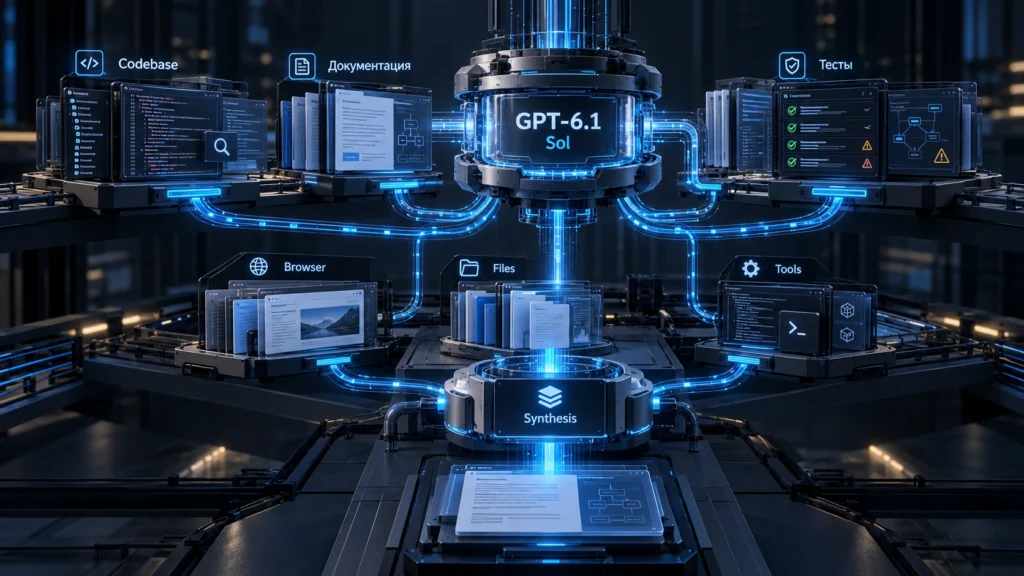
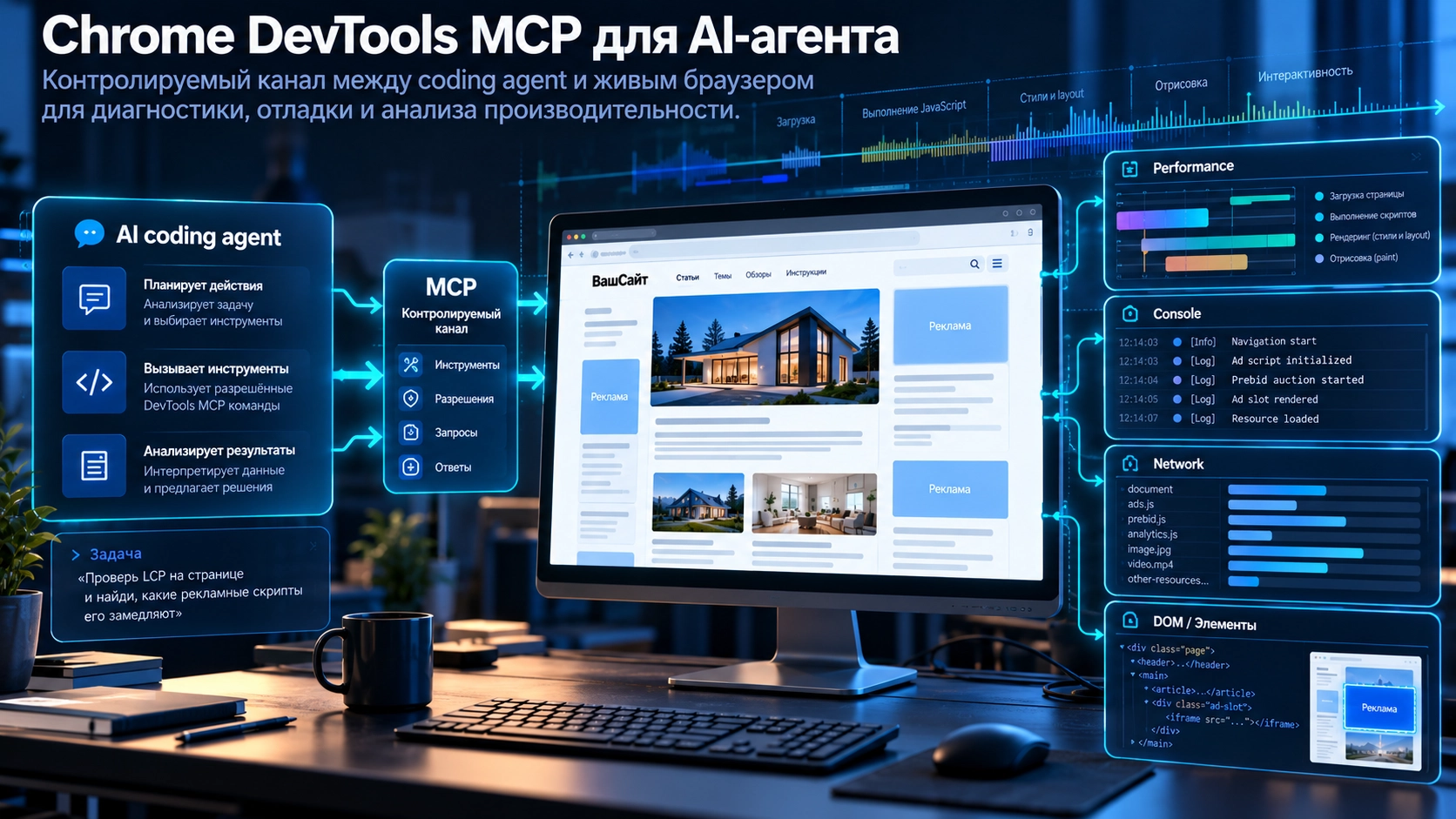
Chrome DevTools for agents подключает coding agent к живому браузеру через MCP и даёт ему доступ к performance traces, Network, Console, DOM и другим диагностическим данным. Это инструмент разработчика для исследования и отладки сайта, а не WebMCP-интерфейс сайта для пользовательских AI-агентов.
Обычный coding agent хорошо видит исходный код. Но реальная проблема сайта часто находится не в файле как таковом, а в том, что происходит после запуска кода в браузере.
Почему LCP появился поздно?
Какой запрос задержал интерфейс?
Что именно вызвало ошибку в Console?
Какой JavaScript task занял main thread?
Почему память продолжает расти после закрытия компонента?
Раньше разработчик открывал DevTools, собирал эти данные вручную и уже потом передавал наблюдения модели. Chrome DevTools for agents позволяет подключить coding agent непосредственно к живому Chrome, чтобы он сам мог исследовать страницу через диагностические возможности браузера. Chrome описывает продукт как набор из MCP Server, Chrome DevTools CLI и Agentic Skills.
Это важное отличие от обычного browser automation.
Цель здесь не просто «нажать кнопку вместо пользователя», а дать агенту достаточно технического контекста для отладки.
Зачем coding agent доступ к живому браузеру
Представим проблему:
страница каталога иногда открывается нормально, а иногда после клика интерфейс зависает почти на секунду.
Исходный React-, Vue- или обычный JavaScript-код можно передать модели. Но из исходников ещё неизвестно:
- какой handler реально сработал;
- какие requests ушли;
- какой bundle выполнялся;
- сколько занял layout;
- была ли ошибка;
- что попало в performance trace;
- воспроизводится ли проблема именно в текущей сборке.
Live browser превращает обсуждение из:
«вот код, предположи причину»
в:
«вот работающая страница, воспроизведи проблему и собери доказательства».
Chrome DevTools for agents умеет подключать coding agent к Chrome через Model Context Protocol. Агент может исследовать страницу, получать структуру, взаимодействовать с элементами, читать Console и Network, записывать traces и работать с другими диагностическими инструментами. CLI предоставляет более узкий набор возможностей для shell-based automation.
Agentic Skills дополняют отдельные инструменты инструкциями, как правильно соединять их в диагностический процесс. Иными словами, agent получает не только команду «запиши trace», но и рабочую методику анализа performance, accessibility и других задач.
DevTools MCP и WebMCP решают противоположные задачи
Это особенно важно, потому что названия легко перепутать.
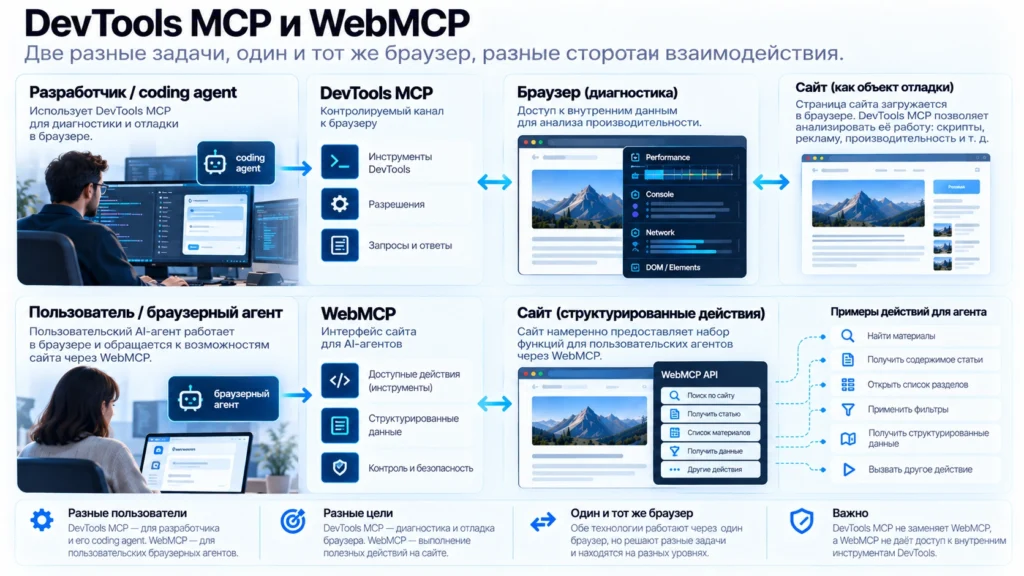
Chrome DevTools MCP — разработческий интерфейс.
Он позволяет вашему coding agent исследовать Chrome так, как разработчик использует DevTools: смотреть страницу, requests, console output, performance и другие технические данные.
WebMCP находится с другой стороны.
Это предлагаемый веб-стандарт, через который сайт может объявлять структурированные tools для браузерных AI-агентов. Например, интернет-магазин может намеренно предоставить действие add_to_cart, а сервис бронирования — book_flight.
Chrome прямо подчёркивает: DevTools MCP предназначен для debugging разработчиком, тогда как WebMCP tools рассчитаны на агентов, которыми пользователи взаимодействуют с сайтом.
Поэтому опубликованный на Vagizov.com материал про агентный просмотр в PageSpeed Insights рассматривает другую сторону вопроса: готов ли сайт к машинному взаимодействию. Здесь задача противоположная — дать разработчику AI-инструмент для диагностики браузера.
Из чего сейчас состоит Chrome DevTools for agents
На октябрь 2026 года это уже не один небольшой MCP server.
MCP Server
chrome-devtools-mcp подключает MCP-compatible coding agent к Chrome.
Официальный пример для Codex:
codex mcp add chrome-devtools -- npx chrome-devtools-mcp@latestДля клиентов с обычным mcpServers используется конфигурация примерно такого вида:
{
  "mcpServers": {
    "chrome-devtools": {
      "command": "npx",
      "args": ["-y", "chrome-devtools-mcp@latest"]
    }
  }
}
После подключения простой тестовый prompt может попросить агента проверить performance указанной страницы. В официальном руководстве ожидаемый результат — агент открывает Chrome и записывает performance trace.
Chrome DevTools CLI
CLI предназначен для случаев, когда браузерные возможности нужно использовать из терминала без полноценного MCP workflow.
Но это не абсолютная копия MCP-инструментария: Google прямо предупреждает, что CLI поддерживает targeted subset возможностей для shell automation.
Agentic Skills
Skills описывают более сложные рабочие методики.
Вместо бесконечного перечисления отдельных инструментов coding agent получает инструкции вроде:
воспроизведи → собери данные → проверь несколько источников → сформулируй гипотезу.
Это особенно ценно для performance-debugging, где один скриншот или один Console error редко достаточен.
Agent Plugins 1.0
В сентябрьско-октябрьском наборе Chrome DevTools MCP появилась поддержка Agent Plugins 1.0 — пакетного формата для модульных agent extensions.
Это не означает, что любой сторонний plugin автоматически безопасен. Plugin расширяет набор возможностей агента, поэтому его нужно оценивать так же, как другие инструменты и разрешения.
Что агент сейчас может исследовать
Октябрьский DevTools recap заметно расширил диагностический слой.
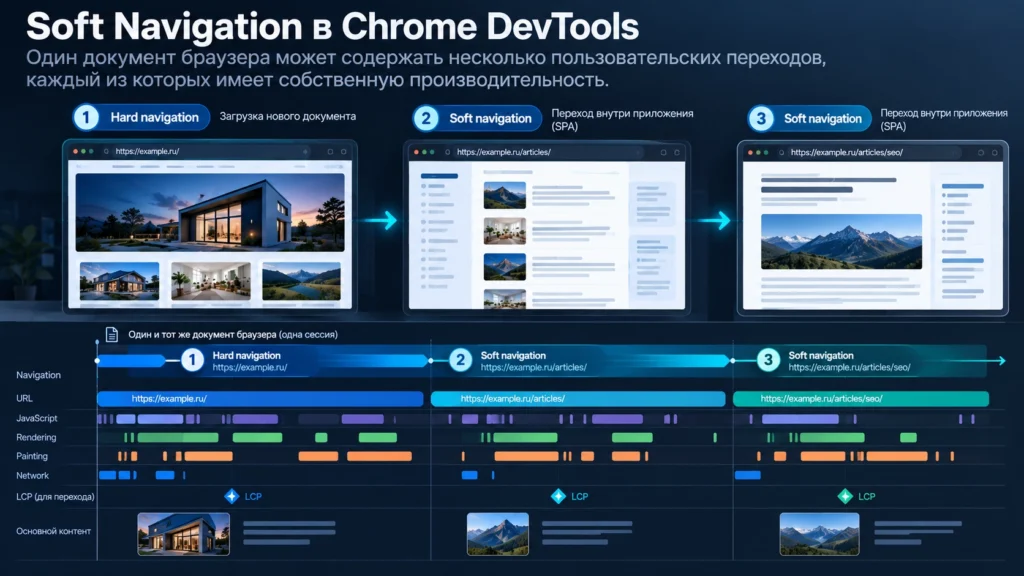
Поддерживаются performance traces и browser performance insights.
Network позволяет анализировать реальные запросы страницы.
Console может возвращать сообщения вместе с optional stack traces.
Source maps можно отключить и загружать по необходимости, что помогает не тратить лишнюю память на больших проектах.
Для memory investigation доступны heap snapshots; расширенные инструменты могут исследовать retained size, edges и объекты, удерживаемые V8 contexts. Часть memory debugging включается отдельной настройкой.
Также появились инструменты автоматизации PWA — установка, запуск, удаление и проверка OS integration. PWA-category не включена по умолчанию и активируется отдельно.
Это хороший пример архитектурного принципа проекта: не обязательно давать coding agent абсолютно все инструменты на каждый запуск.
Практический сценарий: AI-агент ищет причину медленной страницы
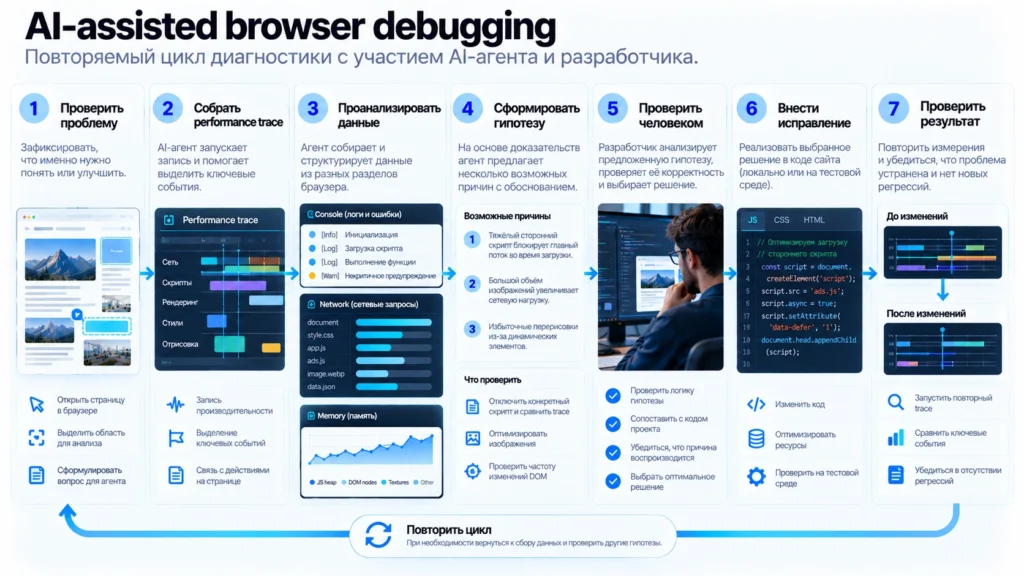
Предположим, на мобильной версии страницы услуги после загрузки интерфейс несколько секунд работает заметно хуже ожидаемого.
Самый безопасный старт — не подключать агента к обычному личному Chrome.
Запускаем отдельный профиль или используем:
--isolatedВ этом режиме Chrome DevTools MCP создаёт временный user-data-dir, который очищается после закрытия браузера.
После этого coding agent получает задачу примерно такого уровня:
Открой тестовую страницу, воспроизведи загрузку на мобильном viewport, запиши performance trace и найди основные причины задержки. Не изменяй сайт и сначала покажи подтверждающие данные.
Это принципиально лучше prompt:
Сделай сайт быстрее.
Во втором случае агент заранее подталкивается к изменениям, хотя причина ещё не доказана.
Сначала Performance
Агент записывает trace и смотрит, где проходит основная задержка.
Например, он может обнаружить:
- длинную JavaScript-задачу;
- поздний запрос критичного изображения;
- дорогой layout;
- несколько тяжёлых сторонних scripts;
- работу, которая начинается сразу после первого пользовательского взаимодействия.
Главное — trace даёт временную картину реального браузера.
Затем Network и Console
Если задержка связана с сетью, нужно понять конкретный request.
Если вместе с проблемой появляется ошибка, агент может запросить Console и получить stack trace.
Октябрьское обновление отдельно добавило optional stack traces к list_console_messages, что заметно полезнее простого текста:
TypeError: undefined
Разработчику нужна точка происхождения ошибки, а не только её сообщение.
При необходимости — source maps
На production часто выполняется минифицированный bundle.
Source maps позволяют сопоставить stack с исходным кодом. Но на очень больших проектах автоматическая загрузка всех maps сама может потреблять много памяти.
Поэтому актуальная версия DevTools for agents позволяет отключать source maps и загружать их по требованию.
Получается разумный порядок:
сначала найти проблемную область → затем загрузить нужный source map.
А не наоборот.
Если проблема похожа на memory leak
Тогда одного Performance trace может быть мало.
Агент способен сохранить heap snapshot и исследовать распределение JavaScript-объектов. Расширенный memory tooling умеет работать с retained size, dominator chains, edges, duplicate strings и контекстами, удерживающими память.
Но и здесь AI-вывод:
«найден memory leak»
не должен быть финалом.
Правильная проверка — воспроизводимый сценарий:
снимок до → повторяем действие → снимок после → закрываем компонент → проверяем, что осталось удерживаться.
Затем формулируется гипотеза
Например:
после загрузки страницы сторонний widget запускает длинную синхронную задачу, из-за которой main thread блокируется; trace показывает конкретный script и соответствующий участок стека.
Это уже проверяемая гипотеза.
Фраза:
«страница медленная из-за слишком большого JavaScript»
слишком общая, чтобы менять production.
Только после подтверждения — исправление
Разработчик проверяет trace и код.
Затем меняется одна существенная причина:
- переносится инициализация;
- разбивается long task;
- меняется момент загрузки script;
- устраняется повторный listener;
- исправляется запрос;
- освобождаются удерживаемые объекты.
После этого агент записывает сопоставимый повторный trace.
Именно второй trace отвечает на вопрос, исправили ли мы проблему.
Общий подход похож на обычную работу с AI при разработке: модель особенно полезна как ускоритель исследования и рутины, но архитектурное и итоговое решение остаётся за разработчиком. Это подробнее разобрано в статье «Где AI помогает в создании сайта, а где только мешает».
Безопасность: агент видит не «браузер вообще», а то, что вы ему открыли
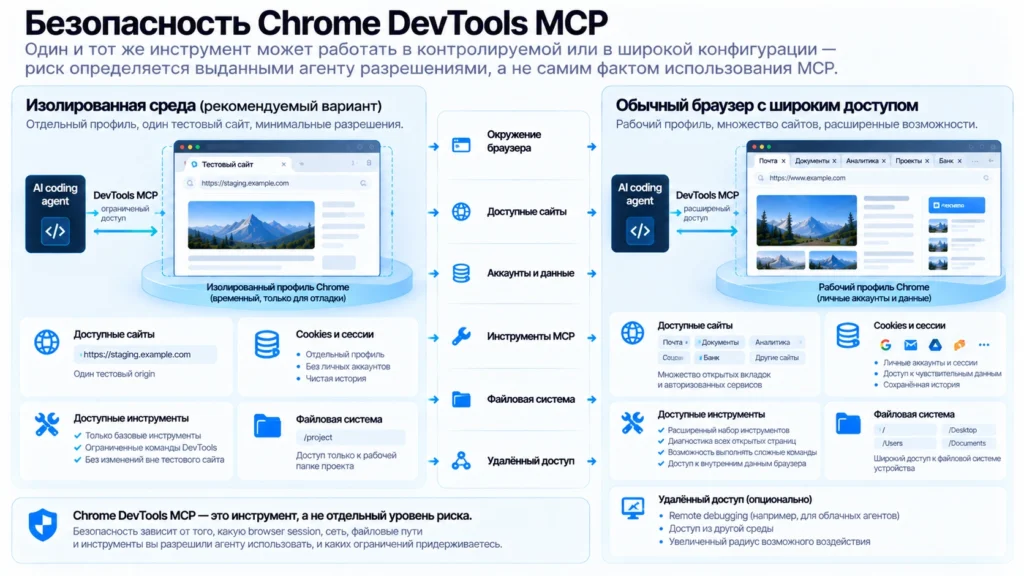
Официальная документация формулирует предупреждение достаточно прямо: Chrome DevTools for agents открывает агенту содержимое browser instance, поэтому тот может читать, исследовать, отлаживать и изменять данные в браузере или DevTools.
Это не ошибка архитектуры. Это и есть назначение инструмента.
Проблемы начинаются, когда полномочия шире задачи.
Авторизованный браузер передаёт авторизованную сессию
Если использовать existing browser session, агент получает её текущее состояние:
- cookies;
- вошедшие аккаунты;
- открытые приложения;
- содержимое страниц.
Google отдельно предупреждает об этом в configuration guide.
Поэтому для проверки публичной страницы нет причины подключать агент к Chrome, где одновременно открыты:
wp-admin, почта, банк, CRM и облачные сервисы.
Используйте отдельный профиль.
--autoConnect расширяет удобство, а не уровень доверия
Начиная с Chrome 144 MCP может автоматически подключаться к локальному Chrome через --autoConnect, если Remote Debugging разрешён в:
chrome://inspect/#remote-debugging
Chrome показывает запрос разрешения перед подключением. При этом MCP получает доступ к открытым окнам выбранного профиля.
Поэтому --autoConnect удобен для ситуации:
«я уже вручную воспроизвёл ошибку в браузере — теперь пусть агент исследует именно эту сессию».
Но для обычной автономной диагностики isolated profile часто проще контролировать.
Remote debugging port требует отдельной осторожности
При ручном подключении можно запустить Chrome с --remote-debugging-port и подключить MCP через --browser-url.
Документация проекта отдельно предупреждает: открытый debugging port позволяет приложениям на машине подключаться к браузеру и контролировать его. Поэтому при включённом порте нельзя одновременно использовать этот browser instance для чувствительных задач.
Это ещё одна причина использовать отдельный user-data-dir.
Ограничивайте JavaScript execution, если он не нужен
Современная конфигурация позволяет отключать инструменты выполнения JavaScript.
Октябрьский релиз отдельно расширил этот контроль на navigation и initialization scripts.
Если задача — только посмотреть Network или диагностические данные, возможность произвольного evaluate_script может быть лишней.
Принцип простой:
не давать инструмент только потому, что он существует.
Используйте filesystem roots
Chrome DevTools MCP поддерживает MCP roots и configurable filesystem roots.
Если клиент передаёт roots, server проверяет их перед файловыми операциями. Если roots нет, MCP Server по умолчанию ограничивает file-writing OS temporary directory. Флаг --allow-unrestricted-paths снимает это ограничение, поэтому его стоит использовать только с доверенной локальной конфигурацией.
Есть нюанс: в CLI unrestricted paths сейчас включаются по умолчанию. Поэтому shell-based workflow нужно рассматривать отдельно от более ограниченного MCP server setup.
Если агенту нужно сохранить trace в проект, дайте ему конкретный workspace.
Не весь домашний каталог.
Сеть тоже можно ограничивать
В текущей конфигурации доступны --allowed-url-pattern и --blocked-url-pattern.
Они позволяют ограничить browser targets по URL. Это не полноценный network sandbox уровня VM, о чём проект также прямо предупреждает.
Если нужна действительно жёсткая изоляция, одной MCP-конфигурации недостаточно — требуется OS/VM sandbox.
Почему MCP нельзя называть «уязвимостью браузера»
Сам факт того, что coding agent способен читать страницу, выполнять JavaScript или сохранять файл, не является уязвимостью.
Эти возможности документированы и включены специально для debugging.
В SECURITY.md проекта прямо указано, что запись файлов, загрузка source maps и другие предусмотренные действия сами по себе не рассматриваются разработчиками как vulnerability.
Правильный security-вопрос звучит иначе:
какие полномочия получит агент при текущей конфигурации и что произойдёт, если он ошибётся или обработает недоверенный контент?
Это обычная модель least privilege.
отдельный профиль
→ограниченный origin
→минимальный набор tools
→узкий filesystem root
→ручное подтверждение существенных действий.
Где Chrome DevTools MCP особенно полезен
Первый очевидный сценарий — производительность.
Агент может самостоятельно открыть страницу, записать trace, получить performance insights, сопоставить их с Network и исходным кодом и подготовить проверяемые гипотезы.
Второй — runtime errors.
Console stack traces плюс source maps помогают пройти от пользовательской ошибки до исходного модуля.
Третий — memory leaks.
Heap snapshots позволяют сделать investigation значительно глубже обычного «в Chrome растёт RAM».
Четвёртый — PWA.
Специальные tools могут автоматизировать установку и проверку lifecycle/OS state.
Пятый — проверка WebMCP implementation.
DevTools for agents умеет видеть зарегистрированные WebMCP tools и помогает разработчику отлаживать их schema и execution. Но сам WebMCP при этом остаётся функцией сайта, а не DevTools MCP.
Когда AI-агент внутри браузера лишний
Chrome DevTools MCP не должен заменять всю существующую QA-инфраструктуру.
Если тест всегда выполняет:
открыть URL → нажать кнопку → проверить текст
обычный Playwright test будет стабильнее и проще.
Если задача сводится к проверке HTTP-кодов тысячи URL, быстрее написать небольшой скрипт.
Если нужно узнать один waterfall, разработчик может открыть DevTools самостоятельно.
Agent особенно полезен там, где последовательность исследования заранее неизвестна.
Например:
почему эта страница иногда тормозит?
Агент начинает с trace.
Trace указывает на script.
Он проверяет Network.
Находит связь с конкретным request.
Смотрит Console.
Открывает source map.
Формулирует гипотезу.
То есть ценность появляется не в отдельном tool call, а в способности выбирать следующий диагностический шаг из предыдущих результатов.
Где проходит граница между помощником и автоматическим исправлением
Самая полезная модель для production-разработки:
агент исследует → разработчик подтверждает → код изменяется → тест подтверждает.
Не обязательно вручную писать каждую строку исправления. Coding agent вполне может подготовить patch.
Но утверждение:
«AI нашёл проблему и исправил её»
недостаточно.
Нужны проверяемые артефакты:
- trace;
- request;
- stack;
- heap snapshot;
- diff;
- test;
- повторное измерение.
Тогда Chrome DevTools MCP действительно сокращает время диагностики.
Разработчик перестаёт вручную копировать куски Console, Network и Performance в чат, а agent получает те же данные непосредственно из живого браузера.
Но архитектурная ответственность не меняется.
Чем больше доступ к browser session, filesystem и execution, тем тщательнее должны быть permissions.
Именно в этом заключается практический смысл Chrome DevTools for agents: не отдать браузер AI целиком, а предоставить coding agent ровно тот слой DevTools, который нужен для конкретной проверяемой инженерной задачи.
Практика
Как подключить AI-агента к Chrome для диагностики сайта
Подготовьте отдельный браузер
Используйте отдельный Chrome profile или --isolated, чтобы рабочие cookies, аккаунты и другие вкладки не попадали в агентную сессию.
Подключите MCP Server
Добавьте chrome-devtools-mcp@latest в MCP-клиент; для Codex можно использовать официальную команду codex mcp add chrome-devtools -- npx chrome-devtools-mcp@latest. Успешный результат — сервер доступен агенту как набор browser debugging tools.
Откройте тестовую страницу
Поручите агенту открыть нужный URL и сначала зафиксировать исходное состояние страницы, не изменяя production-данные.
Запишите Performance trace
Воспроизведите медленный пользовательский сценарий и получите trace. Результат — конкретные long tasks, network-задержки, rendering или другие участки, которые можно проверить.
Сверьте Console и Network
Проверьте ошибки, stack traces и сетевые запросы, связанные со временем проблемы. Гипотеза должна подтверждаться фактическим событием, запросом или стеком вызовов.
Проверьте дополнительные данные
Если причина похожа на memory leak, используйте heap snapshot; для сложного production bundle при необходимости подключите source maps, а не делайте вывод только по минифицированному коду.
Подтвердите гипотезу вручную
Разработчик проверяет предложенную агентом причину в trace, исходном коде или повторяемом тесте до внесения исправления.
Исправьте и повторите измерение
Измените одну подтверждённую причину и запишите сопоставимый trace ещё раз. Нормальный результат — воспроизводимое улучшение именно проблемного участка без появления новых ошибок.
FAQ
Что важно перед подключением AI-агента к Chrome
Chrome DevTools MCP предназначен для разработчика: coding agent получает диагностический доступ к браузеру и DevTools. WebMCP — предлагаемый веб-стандарт, через который сам сайт предоставляет структурированные действия пользовательским браузерным агентам.
Да. Официальная документация приводит performance tracing как один из основных сценариев Chrome DevTools for agents. Агент может записывать trace, анализировать его и использовать DevTools performance insights для поиска потенциальных причин проблемы.
Если подключить его к уже запущенному браузеру, агент наследует cookies, авторизованные аккаунты и содержимое открытой сессии. Google прямо рекомендует использовать такой режим только с доверенными агентами; для обычной диагностики безопаснее отдельный профиль.
Нет. Это предусмотренный режим подключения к Chrome, требующий включённого Remote Debugging и подтверждения пользователя. Риск появляется из объёма выданных полномочий: к какому профилю подключились, какие вкладки там открыты и какие действия разрешены агенту.
Нет. Для фиксированного сценария Playwright, Puppeteer или обычные тесты часто проще и предсказуемее. DevTools MCP особенно полезен, когда coding agent должен исследовать неизвестную причину проблемы и выбирать следующий диагностический шаг по результатам предыдущего.
Рейтинг статьи
Материал был полезен?
Оценка помогает понимать, какие материалы стоит обновлять и расширять.