
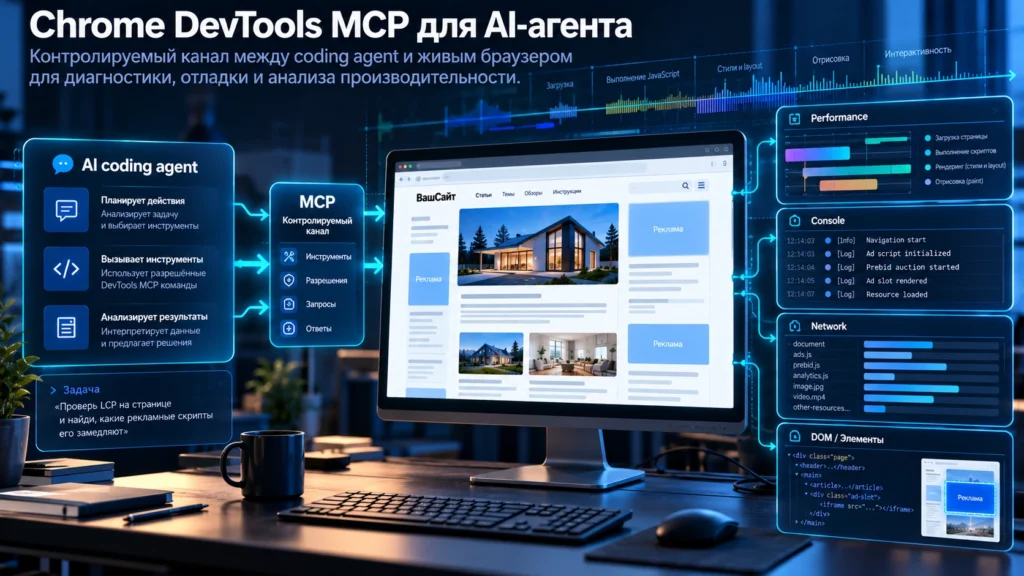
Chrome DevTools MCP: как подключить ИИ-агента к браузеру для диагностики сайта
Chrome DevTools for agents позволяет coding agent работать с живым Chrome: записывать performance traces, проверять Network и Console, исследовать DOM и помогать…
Технология / продукт
Chrome DevTools это встроенные инструменты Google Chrome для исследования и отладки веб страниц. На странице собраны материалы о диагностике сайтов через DevTools и объяснено назначение основных панелей для работы с кодом, сетью и производительностью.
Материалы
Chrome DevTools for agents позволяет coding agent работать с живым Chrome: записывать performance traces, проверять Network и Console, исследовать DOM и помогать…
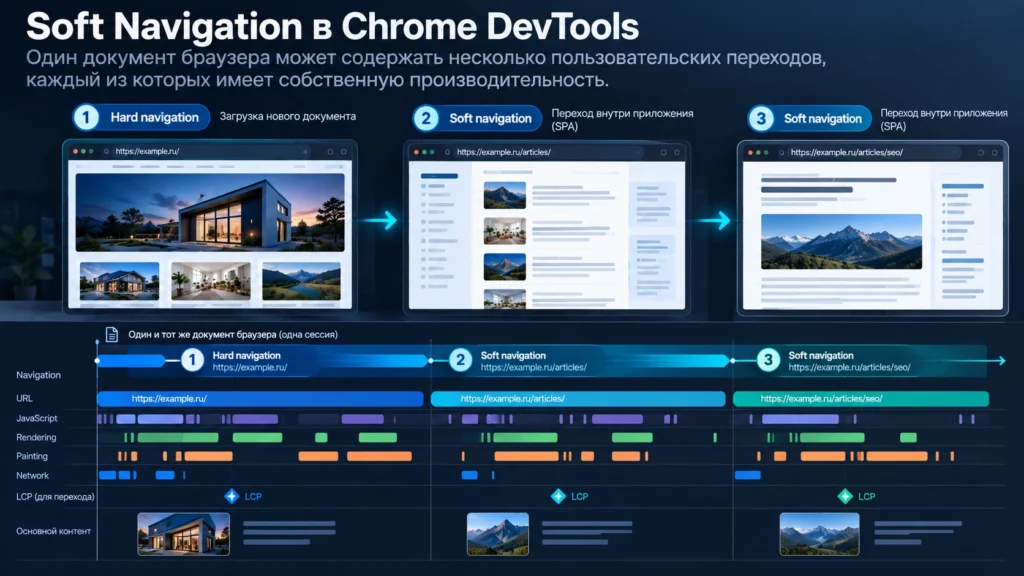
Chrome DevTools теперь умеет отдельно видеть переходы SPA без полной перезагрузки страницы. Разбираем Soft Navigation, LCP после клиентского перехода и практическую диагностику…
Chrome DevTools это набор инструментов веб разработчика, встроенный непосредственно в Google Chrome. С их помощью можно исследовать DOM страницы, временно изменять CSS, выполнять и отлаживать JavaScript, анализировать сетевые запросы, измерять производительность, проверять хранилища браузера и искать технические проблемы работающего сайта.
DevTools работает с фактическим состоянием страницы в браузере. Это особенно полезно, когда исходный HTML, стили или JavaScript сами по себе не объясняют проблему. Разработчик видит итоговый DOM, применённые CSS правила, запросы к серверу, сообщения Console и события, происходящие во время загрузки или взаимодействия с интерфейсом.
На этой taxonomy странице собраны материалы Vagizov.com, в которых Chrome DevTools является существенной частью диагностики. Сейчас среди них есть отдельные разборы работы DevTools с coding agents через MCP и измерения Soft Navigation. Поэтому базовый текст страницы не повторяет эти материалы, а раскрывает назначение самого продукта и основных инструментов.
Открыть DevTools в Windows и Linux можно клавишей F12 или сочетанием Ctrl+Shift+I. На macOS используется Command+Option+I. Если нужно сразу перейти к Console, доступны Ctrl+Shift+J в Windows и Linux и Command+Option+J на macOS.
Для исследования конкретного элемента страницы удобно нажать по нему правой кнопкой мыши и выбрать Inspect. Chrome откроет DevTools и сразу выделит соответствующий узел в панели Elements.
DevTools можно закрепить рядом со страницей или вынести в отдельное окно. Конкретное расположение не влияет на возможности диагностики, поэтому его выбирают исходя из размера экрана и текущей задачи.
Elements используется для исследования DOM и CSS текущей страницы. Здесь можно увидеть структуру документа, найти конкретный элемент, проверить применённые стили, размеры блока, наследование свойств и состояние элементов интерфейса.
Изменения через Elements удобны для экспериментов. Можно временно поменять значение CSS свойства, удалить правило или изменить атрибут элемента и сразу увидеть результат в браузере. Такие изменения сами по себе не переписывают исходные файлы сайта.
Панель особенно полезна при поиске проблем с адаптивной вёрсткой, отступами, размерами элементов, перекрытием блоков, состояниями кнопок и неожиданным применением CSS.
Console показывает сообщения JavaScript и позволяет выполнять код в контексте открытой страницы. Через неё можно увидеть ошибки, предупреждения и диагностический вывод приложения.
Console помогает определить, возникает ли JavaScript ошибка при загрузке страницы или после определённого действия пользователя. Она также полезна для быстрой проверки выражений, объектов страницы и поведения отдельных функций.
Само наличие сообщения в Console ещё не устанавливает причину любой проблемы сайта. Ошибку нужно сопоставлять с конкретным сценарием, сетевым запросом, исходным кодом и моментом её появления.
Sources предназначена для исследования ресурсов страницы и отладки JavaScript. В ней можно просматривать загруженные файлы, устанавливать точки останова и пошагово исследовать выполнение кода.
Это позволяет переходить от сообщения об ошибке к конкретному участку программы и проверять значения переменных в момент выполнения. Официальная документация Chrome также описывает работу Sources с локальными workspace для сценариев, где изменения связываются с файлами проекта.
Network показывает сетевую активность страницы. Здесь можно исследовать запросы к HTML документам, изображениям, CSS, JavaScript, API и другим ресурсам.
Для каждого запроса можно анализировать адрес, HTTP метод, статус ответа, заголовки, содержимое ответа, инициатор и временные характеристики. Это делает Network одним из основных инструментов при диагностике не загружающихся ресурсов, ошибок API, неправильных HTTP ответов и задержек передачи данных.
Если проблема проявляется только во время загрузки страницы, обычно полезно открыть Network до воспроизведения сценария и затем повторить загрузку или действие пользователя. Так журнал содержит последовательность запросов, связанную именно с проверяемой ситуацией.
Performance используется для анализа загрузки и работы страницы во времени. Записанный trace помогает увидеть выполнение JavaScript, rendering, layout, сетевую активность и другие события браузера.
Такой анализ нужен, когда недостаточно знать, что страница работает медленно. Performance позволяет искать конкретный участок временной шкалы, в котором возникает длительная задача, задержка отрисовки или другая работа браузера.
Современная документация Chrome также связывает Performance с диагностикой Core Web Vitals и performance insights. Для отдельных вопросов о LCP, CLS и INP на Vagizov.com существуют собственные тематические страницы, поэтому taxonomy Chrome DevTools не должна превращаться в дублирующее руководство по каждой метрике.
Application предназначена для исследования данных и возможностей веб приложения, связанных с браузерным окружением. Через неё можно работать с различными типами хранилищ, кешем и другими данными приложения.
Панель полезна, когда ошибка зависит не только от HTML или JavaScript текущей страницы, но и от сохранённого состояния браузера. Например, проблема может воспроизводиться только после появления определённых данных в storage или кеше.
В современных версиях Chrome состав инструментов Application развивается. Поэтому при работе с конкретной функцией лучше ориентироваться на фактическую версию браузера и актуальную документацию Chrome.
Memory применяется для исследования использования памяти страницей и поиска проблем, связанных с удержанием объектов. В официальной документации Chrome эта панель относится к инструментам диагностики memory issues, включая утечки памяти.
Она особенно полезна для сложных веб приложений, которые долго остаются открытыми и со временем начинают потреблять больше памяти или работать медленнее.
Recorder позволяет записывать пользовательские сценарии, воспроизводить их и проводить измерения для последовательности действий. В отличие от анализа одной загрузки страницы, здесь внимание можно сосредоточить на конкретном пользовательском потоке.
Это удобно для повторяемых сценариев, где проблема возникает не при первом открытии URL, а после нескольких действий в интерфейсе.
DevTools наиболее полезен, когда есть конкретный проверяемый сценарий. Вместо общего поиска ошибок лучше сформулировать наблюдаемую проблему: не загружается изображение, форма возвращает ошибку, элемент имеет неправильный стиль, запрос получает неожиданный статус или интерфейс начинает тормозить после действия.
После этого выбирается панель, которая показывает данные нужного уровня.
Если вопрос связан с внешним видом страницы, сначала стоит проверить элемент через Elements. Нужно определить его положение в DOM, применённые стили и свойства, которые реально влияют на отображение.
Это быстрее, чем менять исходный CSS вслепую и каждый раз перезагружать страницу.
Сообщение Console даёт отправную точку. Sources помогает перейти глубже и исследовать выполнение кода.
Такой подход позволяет отличить реальную ошибку приложения от сообщения стороннего скрипта, расширения браузера или другого события, которое не связано с исследуемой проблемой.
Если данные не появились на странице, сначала нужно установить, отправлялся ли соответствующий запрос вообще.
Если запрос существует, проверяются его статус, параметры, ответ и время выполнения. Если запроса нет, причина может находиться раньше в JavaScript логике, обработчике события или условии запуска.
Network также помогает проверять HTTP заголовки, типы ответов, кеширование и фактически используемый сетевой протокол.
Когда проблема заключается в задержке интерфейса или медленном выполнении сценария, одного Network недостаточно. Сетевой запрос может завершиться быстро, но браузер после этого продолжит выполнять тяжёлый JavaScript или перерасчитывать интерфейс.
Performance trace позволяет увидеть события в контексте времени и связать пользовательскую задержку с конкретной активностью браузера.
DevTools позволяет использовать режим эмуляции устройства для проверки размеров viewport и поведения адаптивной вёрстки. Это удобно для поиска проблем, которые проявляются при определённой ширине экрана.
Такой режим помогает быстро тестировать CSS и интерфейс, но не превращает настольный компьютер в физический смартфон. Реальное устройство может отличаться производительностью, браузерным окружением, вводом и сетевыми условиями.
Поэтому эмуляция хорошо подходит для первичной диагностики, а критичные пользовательские сценарии желательно дополнительно проверять на реальных устройствах.
Chrome DevTools не является отдельной системой SEO аналитики, однако он полезен для технической диагностики страниц.
Через Elements можно проверить фактический DOM после выполнения JavaScript. Network помогает исследовать загрузку ресурсов и ответы сервера. Performance используется для анализа производительности. Console показывает клиентские ошибки, которые иногда влияют на отображение функциональности или контента.
При этом DevTools не заменяет Google Search Console, краулер сайта или проверку индекса поисковой системы. У этих инструментов разные источники данных и разные задачи.
Chrome DevTools, Lighthouse и PageSpeed Insights пересекаются в задачах диагностики производительности, но не являются одним и тем же инструментом.
DevTools предоставляет детальные данные конкретной браузерной сессии и позволяет исследовать страницу непосредственно во время работы. Lighthouse выполняет набор автоматизированных аудитов. PageSpeed Insights объединяет лабораторную диагностику с доступными полевыми данными и имеет отдельный сценарий использования.
Поэтому результат автоматического аудита часто удобнее использовать как начало исследования, а затем переходить в Network, Performance, Elements или другие панели для поиска конкретной причины.
Наличие большого набора панелей не означает, что DevTools сам определит правильное исправление любой проблемы.
Network показывает запросы, но разработчик должен определить, какой из них относится к ошибке. Performance показывает временную шкалу, но нужно связать конкретное событие с наблюдаемой задержкой. Console сообщает об ошибках, однако не каждое сообщение является причиной проблемы пользователя.
DevTools следует рассматривать как источник технических доказательств. Сначала воспроизводится проблема, затем собираются данные, формулируется гипотеза, вносится изменение и проводится повторная проверка.
Эта страница является продуктовым хабом Chrome DevTools. В неё попадают статьи, где инструменты разработчика Chrome являются существенной частью исследуемой технологии или диагностического процесса. На текущей странице уже представлены материалы про Chrome DevTools MCP и анализ Soft Navigation.
Раздел не должен дублировать отдельные статьи. Его задача состоит в том, чтобы объяснить назначение Chrome DevTools, помочь выбрать нужную панель и собрать связанные публикации в одной точке.
Chrome DevTools помогает установить, что именно происходит в браузере, но найденная причина часто требует изменения шаблона, CSS, JavaScript, серверной логики или архитектуры страницы.
Если диагностика показывает системную проблему в интерфейсе, производительности или технической реализации, её можно решать в рамках разработки сайтов. DevTools в таком процессе используется не как самоцель, а как инструмент проверки причины и подтверждения результата после изменений.